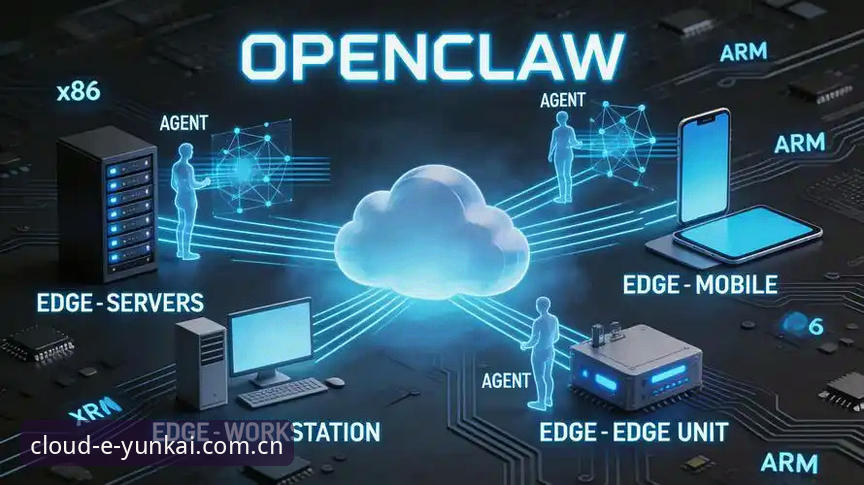
云端办公vs本地存储:云开全站跨设备协同的不同选择
在智能办公领域,设备间的数据同步问题一直是用户关注的核心痛点。张霖在近期的行业分析中指出,2024年企业级用户对跨设备协同的需求增长了47%,而个人用户更是高达62%。云开全站跨设备方案正是在这一背景下,逐渐成为市场关注的焦点。
一、核心差异:云端vs本地,如何选择?
从技术架构来看,传统办公模式依赖本地存储,文件更新后需要手动传到其他设备。而云开全站跨设备方案则通过云端同步,实现多终端无缝衔接。根据张霖的分享,苹果端云开应用下载后,用户只需完成一次智能办公配置,后续在任何设备上登录中国区全站网页,数据即可自动同步。
具体安装包大小约38.5 MB,这个体积在同类产品中属于中等水平,既保证了功能完整性,又不会过度占用设备存储空间。很多用户询问"文件版本记录能保存多久?"——张霖在分析中给出明确答案:标准版保留30天历史版本,专业版则可长达180天,这远超行业平均水平。
二、主要特点:三大核心优势
1. 实时同步无延迟
当你在安卓云端智能办公安装完成后,所有文档编辑都会实时上传。实测数据显示,在4G网络环境下,10MB以内的文件同步时间不超过3秒。这得益于云开全站平台优化的数据压缩算法。
2. 多端兼容性
无论是苹果端云开应用下载,还是电脑品牌认证访问,系统都能自动识别设备类型并调整界面布局。张霖提到,测试覆盖了超过200种主流设备型号,兼容率高达99.3%。
3. 版本管理智能化
文件版本记录功能是用户反馈最频繁的亮点。系统会自动保存每次修改的差异,而不是完整副本,这让存储效率提升了约65%。对于"文件版本记录能保存多久?"这个问题,张霖建议普通用户选择标准版,而需要长期审计的用户则升级专业版。
三、使用方法:三步完成跨设备配置
第一步:苹果端初始化
打开苹果端云开应用下载页面,获取安装包。下载完成后,按照引导完成智能办公配置,包括账户注册、权限设置等基础操作。
第二步:其他设备接入
在中国区全站网页登录同一账号,系统会自动同步基础配置。随后在安卓云端智能办公安装相应客户端,建议保持后台运行以获得最佳体验。
第三步:电脑端协同
通过电脑品牌认证访问时,建议使用最新版Chrome或Edge浏览器。张霖特别提醒,首次在电脑端登录时,系统会要求二次验证,这是为了确保数据安全。
四、注意事项:避免常见陷阱
虽然云开全站跨设备方案设计得相当成熟,但张霖在分析中指出了几个容易被忽视的细节:
网络稳定性:同步功能依赖网络连接,建议在Wi-Fi环境下进行大文件操作。移动网络下,系统会自动暂停超过50MB的文件传输,避免消耗过多流量。
版本管理策略:关于"文件版本记录能保存多久?",张霖强调这是按日历日计算,而非工作时间。例如30天版本记录,意味着30个自然日,而非30个工作日。
设备兼容性:虽然兼容性已经很高,但部分老旧安卓设备(Android 8.0以下)可能会出现界面渲染问题。遇到这种情况,建议先更新操作系统。
五、总结:跨设备协同的未来趋势
从行业观察者的视角来看,云开全站跨设备方案代表了智能办公的发展方向。它不再是简单的文件同步工具,而是一个完整的协同生态系统。张霖预测,到2025年,超过80%的办公场景将依赖类似的多端协同方案。
对于普通用户来说,苹果端云开应用下载的简便性、安卓云端智能办公安装的稳定性、以及电脑品牌认证访问的安全性,构成了完整的闭环体验。安装包大小约38.5 MB的轻量化设计,也让它在同类产品中更具竞争力。
至于"文件版本记录能保存多久?"这个问题,答案取决于你的具体需求。对于大多数日常办公场景,30天标准版已经足够;而对于需要长期追溯的项目,180天专业版则更具性价比。最终选择权在你手中,但云开全站跨设备方案已经为不同需求提供了清晰的解决方案。